
E se pudesses perguntar ao ChatGPT "Quais são as melhores oportunidades para mim hoje?" e receber uma resposta baseada diretamente nos teus matches do Encontra Emprego?
É isso que a integração MCP permite fazer. Depois de uma configuração simples, o teu assistente de IA pode consultar as oportunidades associadas ao teu perfil no Encontra Emprego, sem copiares anúncios, abrires vários separadores ou repetires as tuas preferências de pesquisa.
Neste guia mostramos-te como ligar o Encontra Emprego ao ChatGPT e usar os teus matches numa conversa. A localização dos menus pode variar ligeiramente entre versões.
URL do servidor MCP:
https://encontraemprego.com/mcp
O que é um MCP?
MCP significa Model Context Protocol. É um padrão aberto que permite ligar assistentes de IA a serviços e fontes de dados externas.
Na prática, funciona como uma ponte segura entre o ChatGPT e o Encontra Emprego. Após iniciares sessão e autorizares a ligação, o ChatGPT pode consultar os dados disponibilizados pela tua conta e responder em linguagem natural.
Atualmente, o MCP do Encontra Emprego permite:
- consultar os teus matches de hoje;
- consultar matches recentes;
- obter informação do teu perfil de candidato;
- apresentar os links das oportunidades encontradas.
O acesso é apenas de leitura: o conector não expõe campos sensíveis nem altera o teu perfil.
Antes de começar
Vais precisar de:
- uma conta ativa no Encontra Emprego;
- um perfil de candidato preenchido, para que existam recomendações personalizadas;
- acesso ao ChatGPT na web ou na app para desktop;
- a opção de adicionar ou utilizar MCPs disponível na tua conta.
Não precisas de criar uma chave de API. A ligação utiliza OAuth: inicias sessão no Encontra Emprego e autorizas o acesso, sem partilhares a tua palavra-passe com o assistente.
Como adicionar o Encontra Emprego ao ChatGPT
As imagens deste guia mostram a app ChatGPT para desktop. Na versão web, procura igualmente a área de plugins ou MCPs nas definições da tua conta.
1. Abre a gestão de MCPs
- Clica no teu nome ou avatar, no canto inferior esquerdo.
- Seleciona Definições.
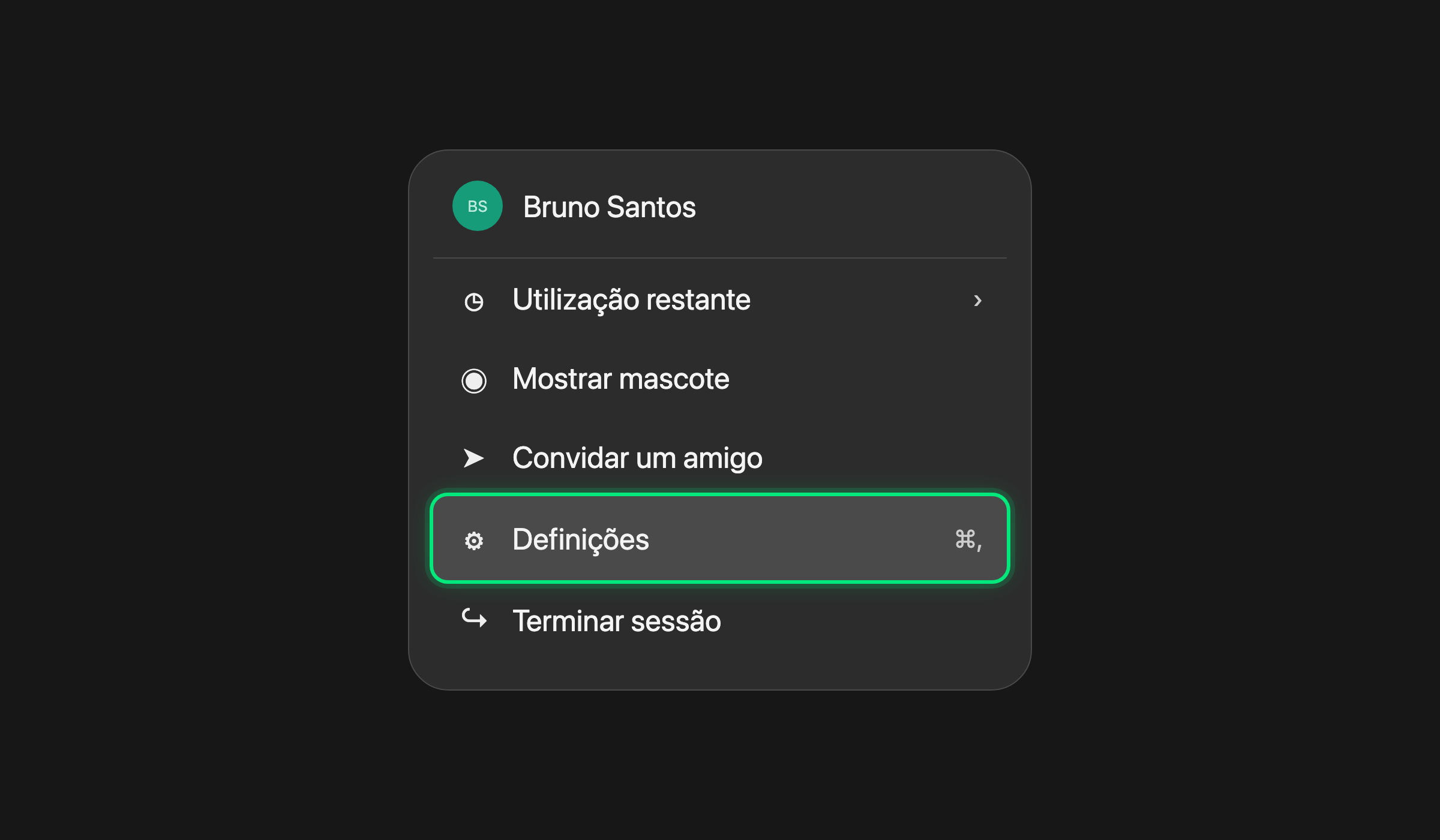 Abre o menu da tua conta e seleciona Definições.
- Abre a área Plug-ins.
- Seleciona o separador MCPs.
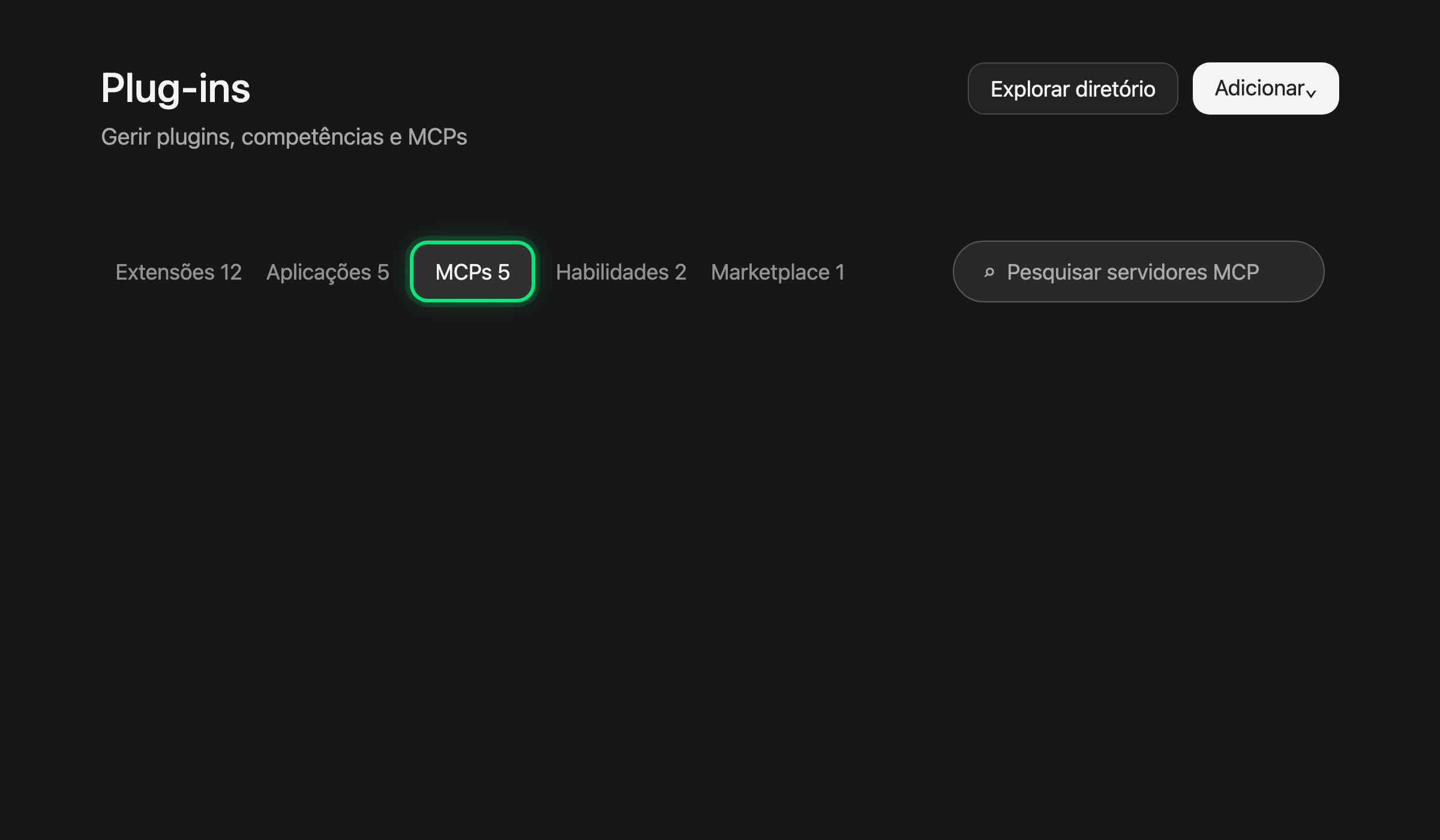 Em Plug-ins, abre o separador MCPs para gerir os servidores ligados.
- Clica em Adicionar e escolhe Adicionar servidor MCP.
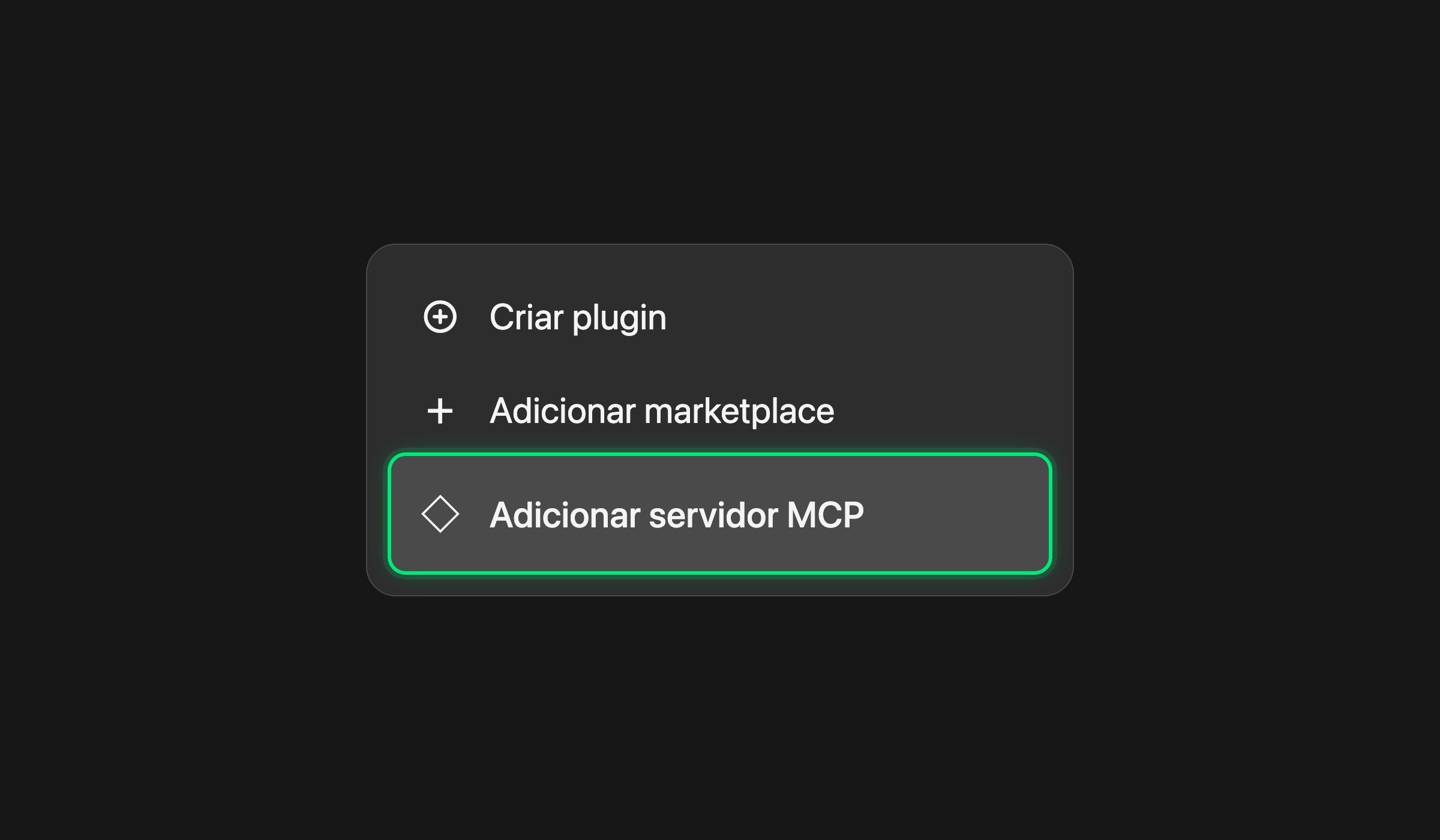 No menu Adicionar, escolhe Adicionar servidor MCP.
2. Preenche os dados do servidor
No formulário Ligar a um MCP personalizado, utiliza estes valores:
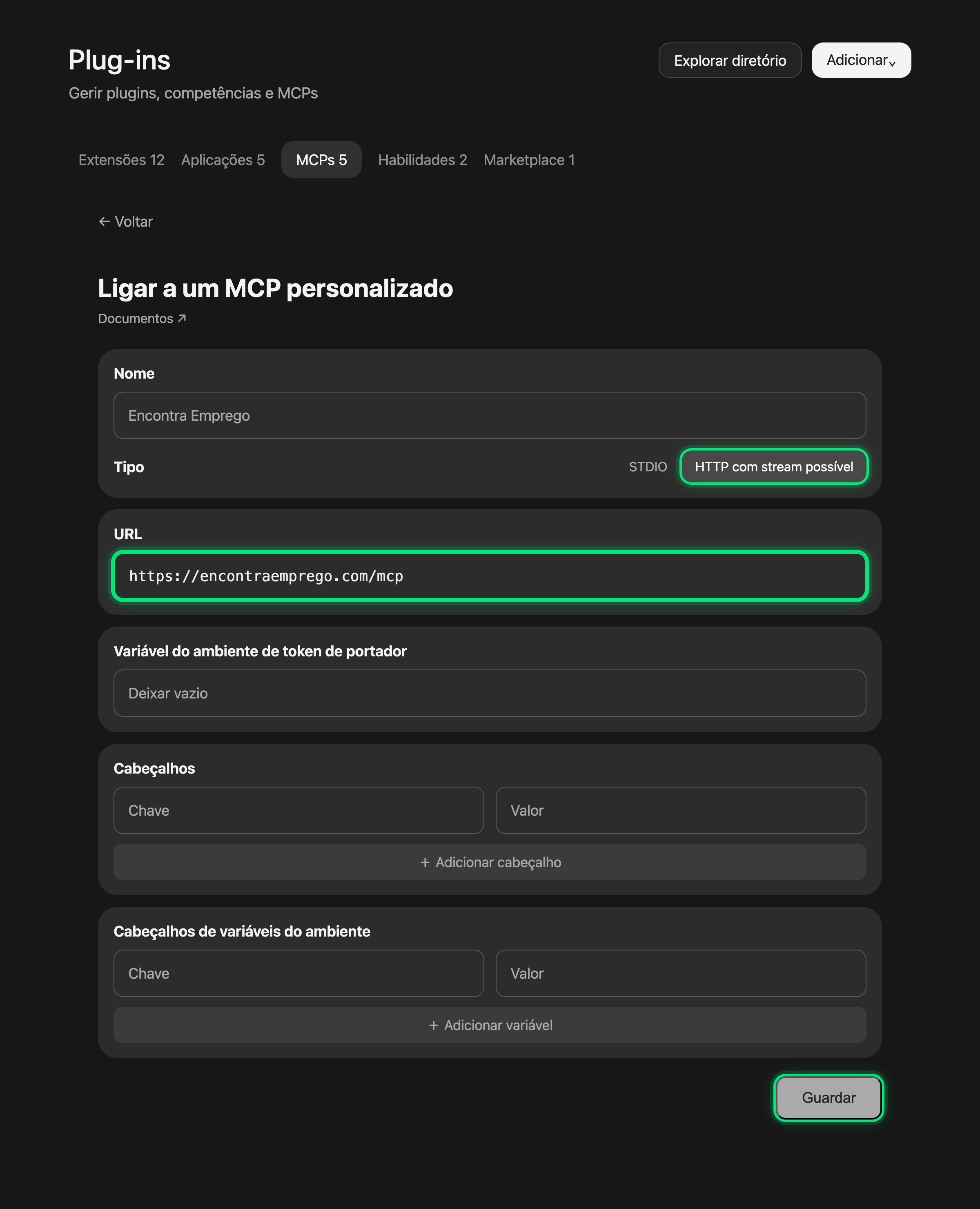 Seleciona HTTP com stream possível e introduz os dados do servidor do Encontra Emprego.
CampoValor
Nome
Seleciona HTTP com stream possível e introduz os dados do servidor do Encontra Emprego.
CampoValor
NomeEncontra Emprego
TipoHTTP com stream possível
URLhttps://encontraemprego.com/mcp
Variável do ambiente de token de portadorDeixar vazio
CabeçalhosDeixar vazio
Cabeçalhos de variáveis do ambienteDeixar vazio
Não precisas de introduzir uma chave de API, um token ou headers manualmente. O Encontra Emprego utiliza OAuth e a app trata do processo de autenticação.
3. Guarda e autentica a ligação
- Clica em Guardar.
- Reinicia a app quando essa opção for apresentada.
- Volta a Definições > Plug-ins > MCPs.
- Localiza Encontra Emprego e clica em Autenticar.
- O navegador abre a página do Encontra Emprego. Inicia sessão e autoriza o acesso aos teus matches.
- Regressa à app quando a autenticação estiver concluída.
O servidor deverá aparecer como ativo. Numa conversa, também podes escrever /mcp para consultar os servidores ligados.
4. Testa o MCP
Abre uma nova conversa e escreve:
Mostra-me os meus melhores matches de emprego de hoje através do Encontra Emprego.
Na primeira utilização, a app pode pedir autorização para executar a ferramenta. Confirma depois de verificares que a ação pertence ao servidor Encontra Emprego.
Usar no desktop e na web
Depois de o Encontra Emprego estar disponível na tua conta, abre uma conversa no dispositivo que preferires e seleciona-o no menu de ferramentas ou plugins.
- Desktop: abre o menu de ferramentas da conversa ou escreve
/mcppara verificar a ligação. - Web: seleciona o Encontra Emprego no menu de ferramentas ou plugins antes de fazer o pedido.
Se não encontrares o MCP na web, confirma primeiro que estás na mesma conta e que o servidor está disponível nessa plataforma. A distribuição destas funcionalidades pode variar por versão, plano e permissões da organização.
Instruções que podes experimentar
Depois da ligação, não precisas de conhecer os nomes técnicos das ferramentas. Pede o que pretendes em linguagem natural:
- "Que oportunidades tenho hoje?"
- "Mostra os meus matches mais recentes."
- "Resume as cinco vagas mais relevantes e inclui os links."
- "Compara os meus matches de hoje por função, localização e empresa."
- "Quais destas oportunidades parecem mais alinhadas com o meu perfil?"
- "Cria uma tabela com cargo, empresa e link para candidatura."
- "Ajuda-me a preparar perguntas para uma entrevista para a primeira vaga da lista."
O assistente pode consultar os dados através do MCP e, a partir daí, ajudar-te a comparar oportunidades, organizar prioridades ou preparar uma candidatura. Confirma sempre os detalhes no anúncio original antes de te candidatares.
O que fazer se a ligação não funcionar
O conector não aparece
Na app ChatGPT para desktop, volta a Definições > Plug-ins > MCPs, confirma que o servidor foi guardado e reinicia a app. Na web, confirma que estás na mesma conta e verifica o menu de ferramentas ou plug-ins. Em contas de organização, confirma também se o administrador autorizou o MCP.
A autenticação não abre ou falha
Remove o conector e adiciona-o novamente. Confirma também que o navegador permite abrir a janela de autenticação e que estás a usar esta URL exata:
https://encontraemprego.com/mcpNão aparecem oportunidades
Verifica se o teu perfil no Encontra Emprego está completo e se já existem matches associados à tua conta. Experimenta pedir "Mostra os meus matches recentes" em vez de limitar a pesquisa ao próprio dia.
O assistente não consulta dados novos
Na app ChatGPT para desktop, confirma em Definições > Plug-ins > MCPs que o servidor está ativo e autenticado. Também podes escrever /mcp na conversa para consultar as ligações. Na web, volta a selecionar o Encontra Emprego no menu de ferramentas.
Privacidade e segurança
A autorização usa OAuth e concede ao conector apenas o âmbito necessário para ler os teus matches (matches:read). A identidade do candidato é determinada pela conta autenticada, os campos sensíveis não são expostos e podes revogar o acesso desligando ou removendo o conector.
Como regra geral, adiciona apenas servidores MCP de entidades em que confias e confirma sempre o domínio antes de autorizar uma ligação. O endereço oficial do MCP apresentado neste guia termina em encontraemprego.com.
O teu próximo emprego, agora também na tua conversa de IA
Com o MCP do Encontra Emprego, o ChatGPT deixa de ser apenas uma ferramenta genérica: passa a conseguir trabalhar com as oportunidades que já foram selecionadas para o teu perfil.
A configuração demora poucos minutos. Depois, basta perguntar o que surgiu hoje, comparar os matches e decidir onde vale a pena investir o teu tempo.
Cria ou atualiza o teu perfil no Encontra Emprego e liga o MCP ao teu assistente preferido.
Fontes e atualização
Guia verificado em 31 de agosto de 2026. As interfaces e a disponibilidade por plano podem mudar.