
O Claude pode consultar as oportunidades associadas ao teu perfil no Encontra Emprego através de um conector MCP. Depois de configurares a ligação, podes pedir ao assistente para encontrar os teus melhores matches, comparar vagas e organizar as próximas candidaturas.
O Encontra Emprego utiliza um MCP remoto. A ligação é configurada na tua conta Claude e pode ser utilizada na versão web e no Claude Desktop. Consulta a documentação oficial sobre conectores personalizados.
O que vais precisar
- Uma conta ativa no Encontra Emprego.
- Um perfil de candidato preenchido.
- Uma conta Claude com acesso a conectores personalizados.
- Acesso à versão web ou ao Claude Desktop para fazer a configuração inicial.
Os conectores personalizados estão disponíveis nos planos Free, Pro, Max, Team e Enterprise. As contas gratuitas estão limitadas a um conector personalizado. Em organizações Team ou Enterprise, apenas um proprietário pode adicionar o conector à organização; cada membro liga depois a sua própria conta. Ver disponibilidade e regras dos planos.
Como adicionar o Encontra Emprego ao Claude
As imagens deste guia mostram a aplicação Claude para desktop em português. Na versão web, os nomes e a sequência são equivalentes.
1. Abre as configurações
- Clica no teu nome ou avatar.
- Seleciona Configurações.
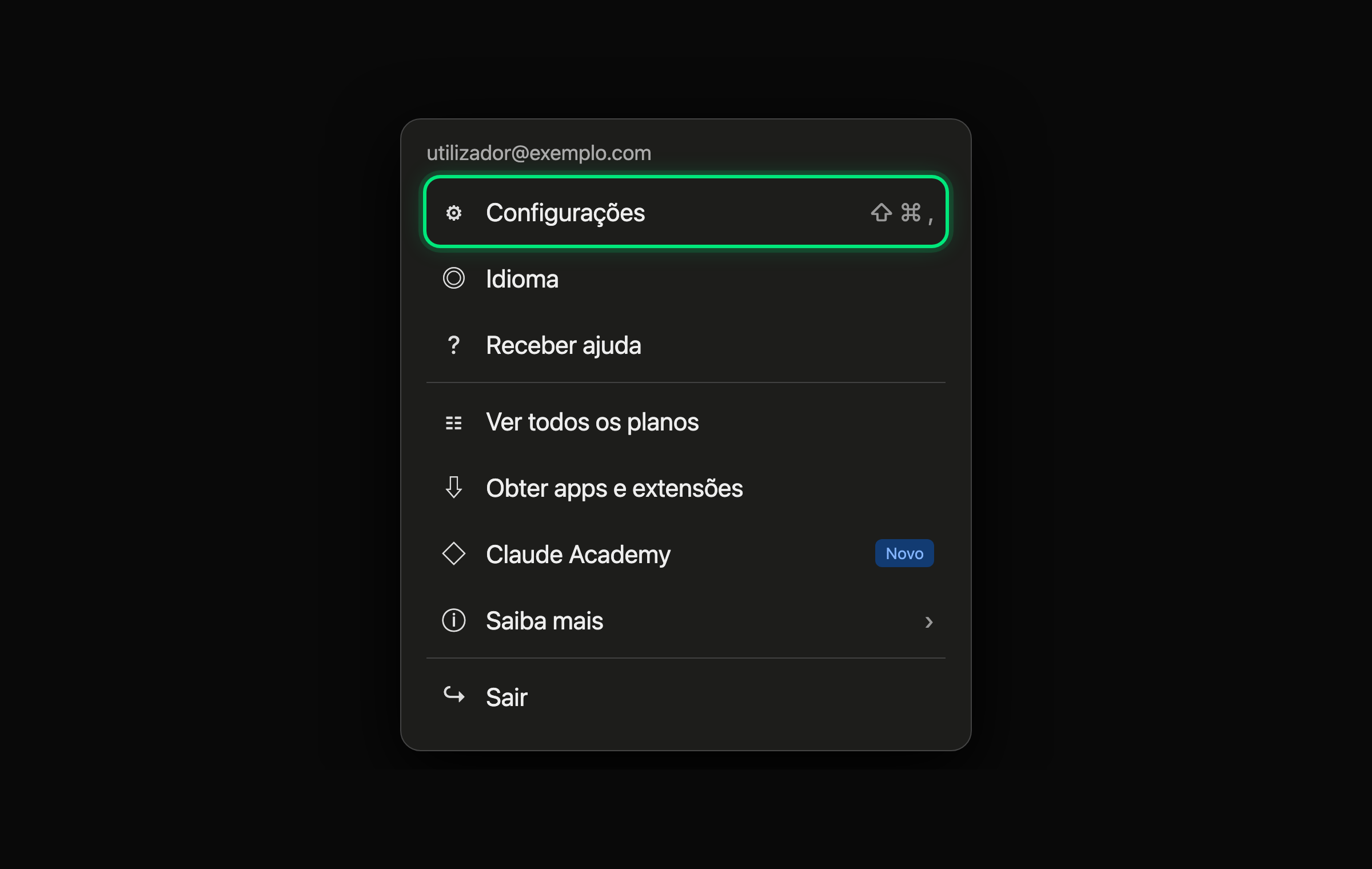 Abre o menu da conta e seleciona Configurações.
2. Entra na área Personalizar
Na janela de configurações, seleciona Personalizar, no canto inferior esquerdo.
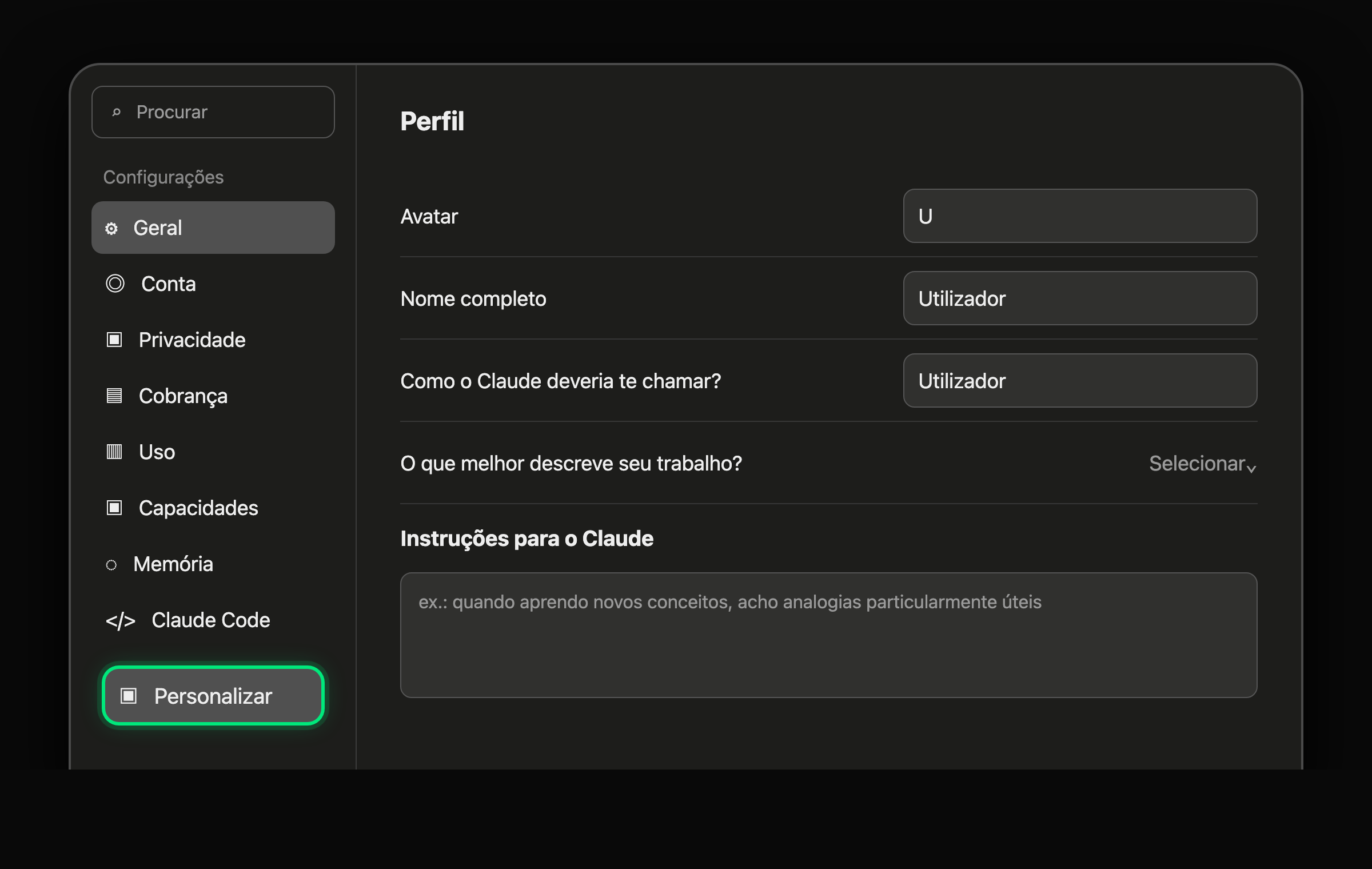 A opção Personalizar dá acesso às habilidades, conectores e plugins da tua conta.
3. Abre os Conectores
- Seleciona Conectores.
- Clica em Adicionar.
- Escolhe a opção para adicionar um conector personalizado.
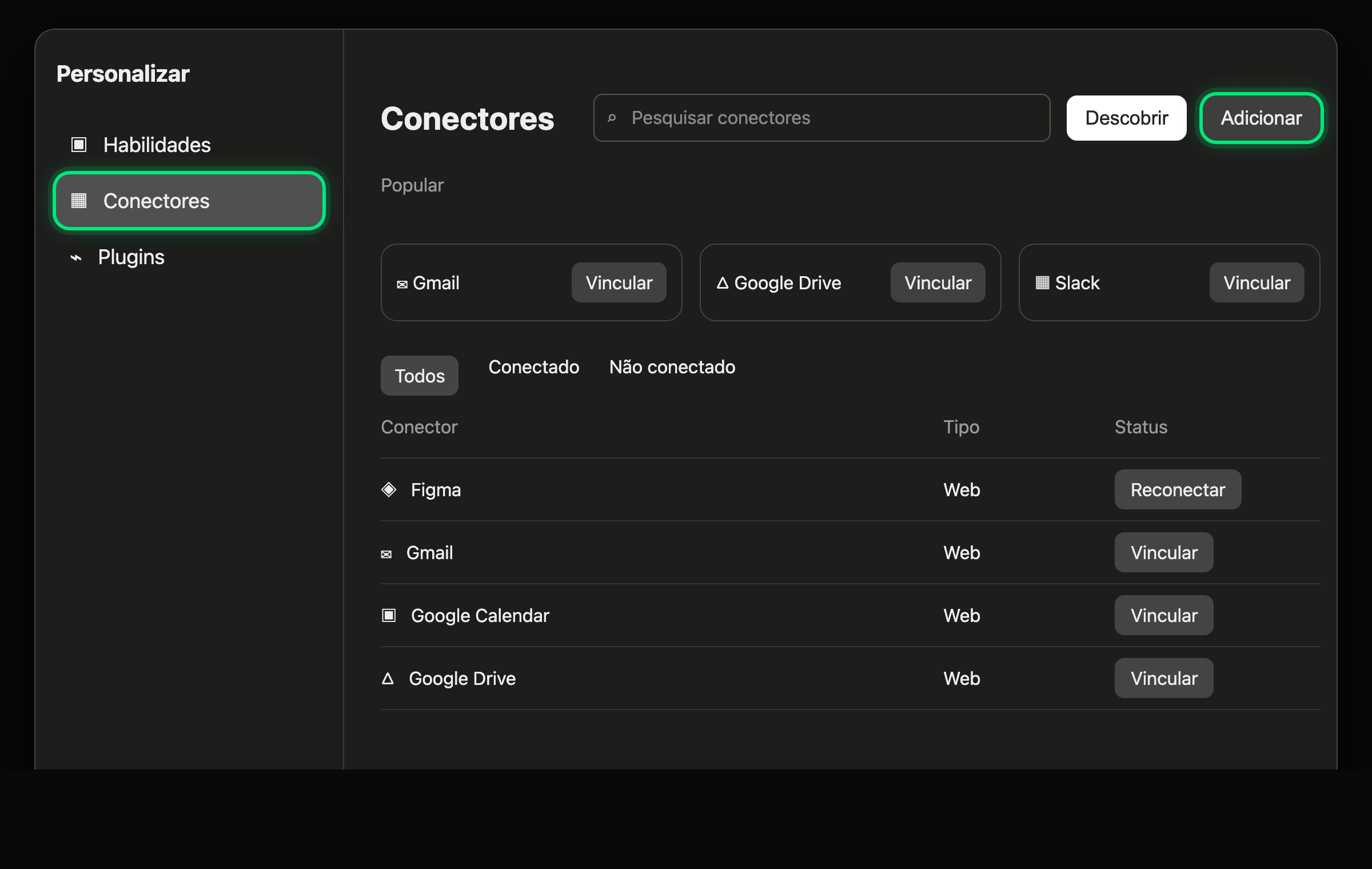 Em Personalizar, abre Conectores e seleciona Adicionar.
4. Introduz o nome e o endereço do MCP
Preenche o formulário Adicionar conector personalizado com estes dados:
CampoValor NomeEncontra Emprego
Endereço HTTPShttps://encontraemprego.com/mcp
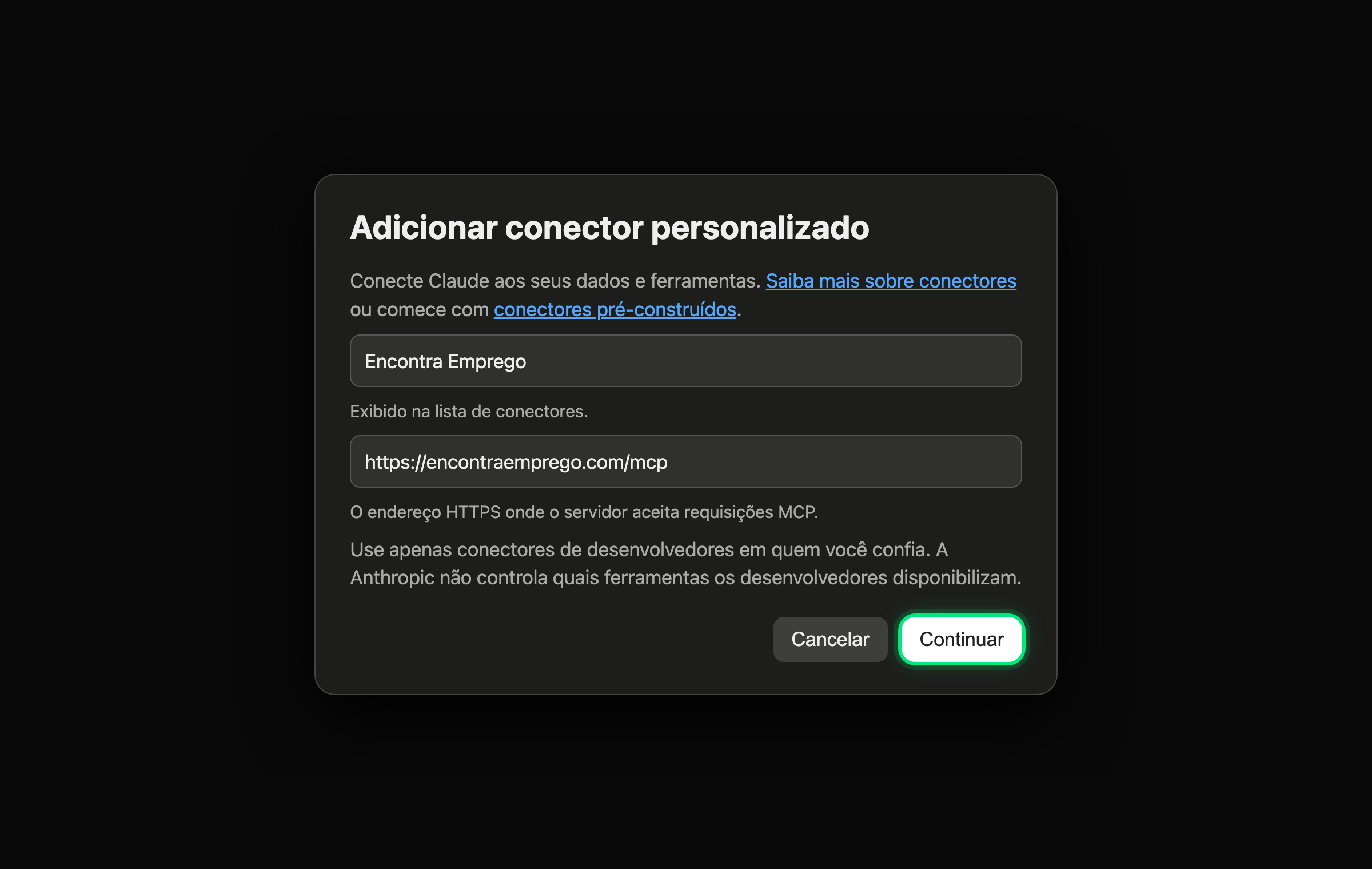 Confirma o domínio encontraemprego.com e clica em Continuar.
5. Confirma a autenticação OAuth
No segundo ecrã, mantém as opções detetadas pelo Claude:
- Em Autenticação, seleciona Sempre obrigatório.
- Em Cliente OAuth, mantém Usar metadados de cliente hospedado pela Anthropic.
- Deixa Cabeçalhos de requisição adicionais vazio.
- Não precisas de abrir Avançada nem de introduzir um ID ou segredo de cliente.
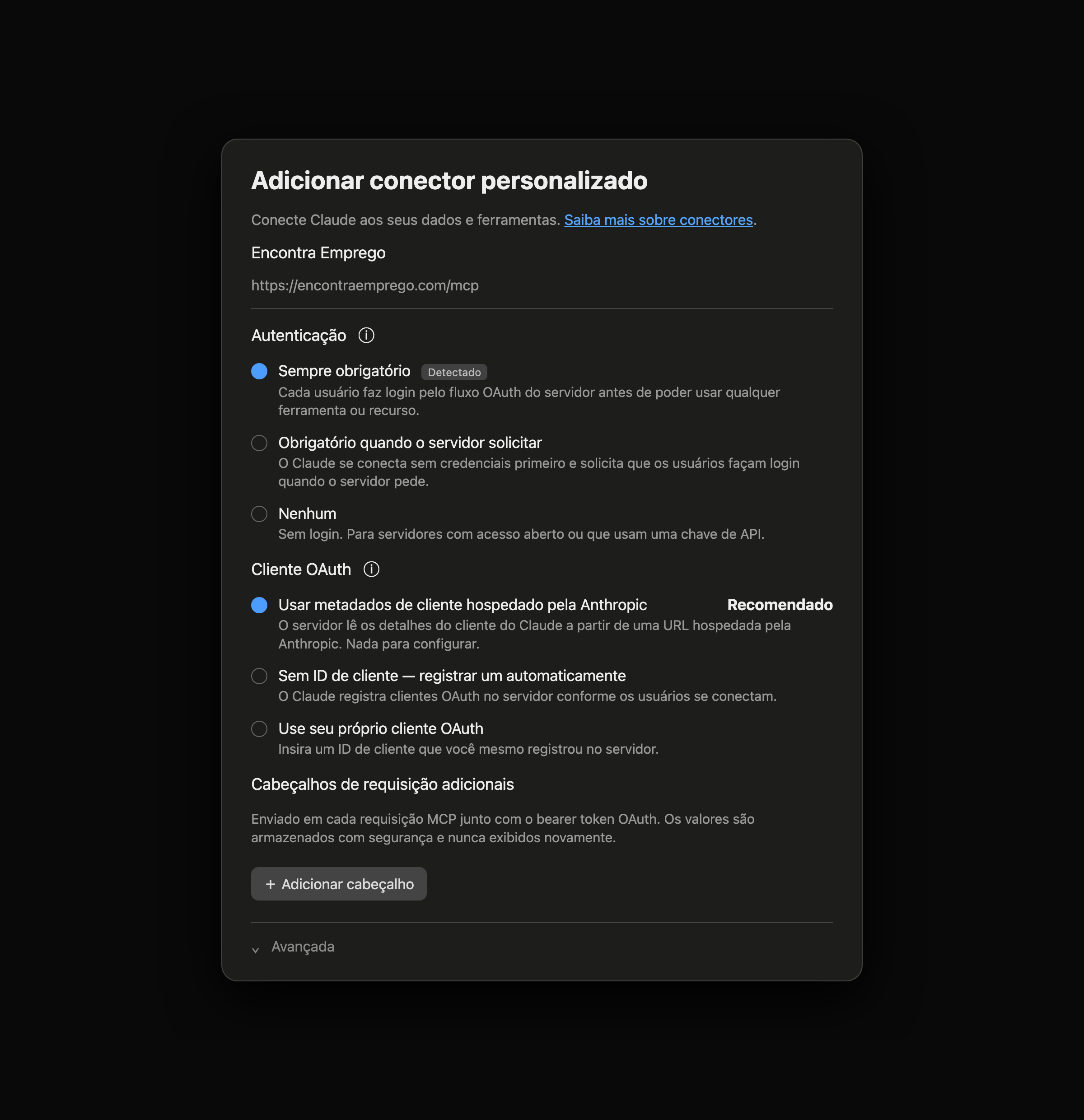 O Claude deteta o fluxo OAuth do servidor e recomenda os metadados de cliente alojados pela Anthropic.
Conclui a configuração e segue o processo de autenticação. O navegador abre o Encontra Emprego para iniciares sessão e autorizares o acesso. O OAuth permite conceder permissões sem partilhar a tua palavra-passe com o Claude. A autorização pode ser revogada desligando o conector. Lê as recomendações de segurança da Anthropic.
Como ativar o conector numa conversa
Depois de o adicionares:
- Abre uma nova conversa no Claude.
- Clica no botão +, junto à caixa de mensagem.
- Abre Conectores.
- Ativa Encontra Emprego para essa conversa.
O Claude permite ativar ou desativar conectores por conversa através do menu + > Conectores. Ver instruções oficiais.
Experimenta estes pedidos
Mostra-me os meus melhores matches de emprego de hoje através do Encontra Emprego.
Também podes experimentar:
- "Compara os meus matches por função, localização e empresa."
- "Quais destas oportunidades estão mais alinhadas com o meu perfil?"
- "Cria uma tabela com cargo, empresa e ligação para candidatura."
- "Ajuda-me a preparar uma candidatura para a primeira oportunidade."
- "Que competências devo destacar no currículo para estas vagas?"
Confirma sempre os requisitos e os detalhes no anúncio original antes de enviares uma candidatura.
Utilizar na web e no desktop
Como se trata de um conector MCP remoto, só precisas de o adicionar uma vez. A ligação fica associada à conta e pode ser usada no Claude web e no Claude Desktop. Os conectores locais e extensões desktop são diferentes: esses podem estar limitados ao computador onde foram instalados. Comparar conectores remotos e extensões desktop.
Em cada dispositivo, inicia sessão na mesma conta Claude e ativa o Encontra Emprego no menu de conectores da conversa.
Resolução de problemas
A opção Adicionar não aparece
Confirma que estás em Personalizar > Conectores. Numa conta Team ou Enterprise, um proprietário ou proprietário principal tem de adicionar primeiro o conector à organização.
A autenticação não abre
Remove o conector e volta a adicioná-lo, confirmando que utilizaste exatamente este endereço:
https://encontraemprego.com/mcpMantém Sempre obrigatório e o cliente OAuth recomendado pela Anthropic. Verifica também se o navegador permite abrir a página de autenticação.
Não aparecem oportunidades
Confirma que o teu perfil no Encontra Emprego está completo e que já existem matches associados à tua conta. Experimenta começar com "Mostra os meus matches recentes".
Privacidade e segurança
Adiciona apenas servidores MCP pertencentes a entidades em que confias. Confirma sempre o domínio antes de continuar e revê as permissões apresentadas durante a autenticação. O endereço oficial utilizado neste guia é:
https://encontraemprego.com/mcpO conector permite ao Claude consultar os dados autorizados através do Encontra Emprego. Revê os pedidos de utilização de ferramentas e evita conceder autorizações permanentes a ações que não compreendas.
Conclusão
Com o conector configurado, o Claude passa a poder trabalhar com os teus matches do Encontra Emprego na web e no desktop. Em vez de analisares cada oportunidade manualmente, podes pedir comparações, resumos e ajuda na preparação das candidaturas diretamente na conversa.